iOS 14 黑色简约经典 iPhone 桌面 App 图标 打造极致手机软件美学
在 iOS 14 开启桌面自定义时代后,黑色简约风格的 App 图标成为许多 iPhone 用户的挚爱。它不仅让主屏幕看起来干净、高级,还能有效减少视觉干扰,提升专注力。本文将带你了解如何为手机软件换上经典黑色简约图标,并分享一套高质量图标方案的设计思路与使用技巧。
一、为什么选择黑色简约图标?
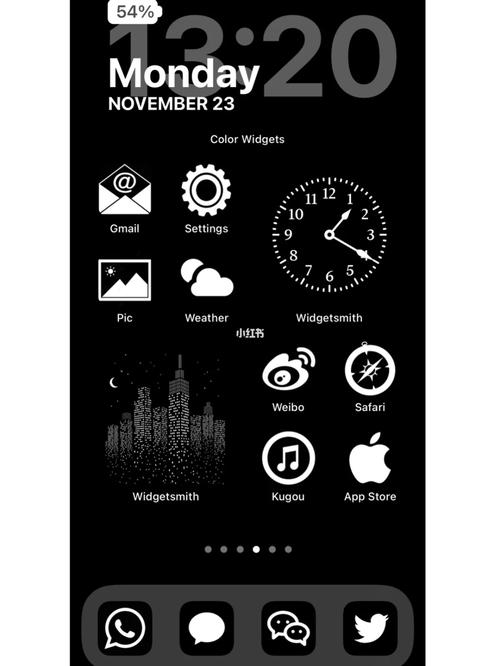
黑色代表沉稳、神秘与经典。在 OLED 屏幕的 iPhone 上,纯黑背景可以完美融入边框,带来浑然一体的视觉体验。搭配白色或浅灰色的极简线条图标,既能保留 app 的辨识度,又能让桌面告别花哨,回归冷静。
二、iOS 14 图标更换基础步骤
- 准备好一套黑色简约图标包(PNG 格式,推荐 1024x1024 或 180x180 尺寸)。
- 打开「快捷指令」App,点击右上角「+」新建快捷指令。
- 添加操作「打开 App」,选择你想要更换图标的手机软件。
- 点击右上角「...」→「添加到主屏幕」→ 选取照片(选中对应黑色图标)。
- 命名后点击「添加」,即可在主屏幕看到新图标。
- 原 App 可移至 App 资源库隐藏,保持桌面整洁。
三、经典黑色简约图标设计要素
一套优秀的黑色简约 iPhone 图标通常具备以下特征:
- 统一纯黑或深灰背景(#000000 或 #111111)
- 单色线性图标,一般为白色/浅灰
- 极细线条(1-2px 视觉宽度)
- 无多余装饰,仅保留核心符号
- 图标形状保持圆角矩形或圆形,适配 iOS 网格
热门 App 示例(用线条符号表达):
- 电话:简约听筒
- 信息:气泡加三点
- 相机:镜头轮廓
- 照片:山峰与太阳
- 音乐:音符或声波
- 设置:齿轮
- 微信:对话气泡
- 支付宝:简写「支」或盾牌
四、图标资源获取与自制建议
你可以从设计社区(如 Dribbble、Behance、Pinterest)搜索「black minimalist app icons」获取灵感,也有许多 authors 分享免费图标包。若想自制,推荐工具:
- Figma / Sketch:绘制矢量图标
- procreate / Adobe Illustrator:手绘或描边
- 在线图标库:Feather Icons、Material Symbols 提供免费 SVG,可转成 PNG 并设黑色背景
注意:非商用个人使用完全没问题;若发布成套图标,请尊重原作者版权。
五、搭配壁纸与小组件的技巧
- 壁纸:选择纯黑、深灰渐变或极简纹理壁纸,避免复杂图案抢眼。
- 小组件:iOS 14 支持桌面小组件,可用「Color Widgets」等 app 放置黑色极简时钟、日历或电量。
- 字体:小组件内尽量采用细体无衬线字,呼应整体风格。
六、
黑色简约经典 App 图标让你的 iPhone 桌面焕然一新。虽然 iOS 14 需要通过快捷指令实现更换,稍显繁琐,但完成后的统一美感足以抵消这点不便。一套好的手机软件图标不仅是装饰,更是个人审美的表达。现在就去动手,打造属于你的黑色极简主屏幕吧。
如若转载,请注明出处:http://www.hengweisoft.com/product/49.html
更新时间:2026-10-22 14:54:35